Pradžia
Kas yra CalDAV?
CalDAV yra atviras protokolas, leidžiantis pasiekti kalendoriaus duomenis nuotolinėje serveryje. Jis pagrįstas WebDAV ir leidžia kalendorių klientams pasiekti, kurti, keisti ir dalintis kalendoriaus informacija keliuose įrenginiuose ir platformose.
Pagrindinės funkcijos: Pagrindinės funkcijos: kelių platformų suderinamumas, sinchronizavimas realiu laiku, centralizuotas kalendorių valdymas ir saugus priėjimas iš bet kurios vietos.
Funkcijos
Sinchronizavimas realiu laiku
Automatinis sinchronizavimas visuose jūsų įrenginiuose
Kalendoriaus bendrinimas
Dalinkitės kalendoriais su kolegomis ir komandomis
Įvykių priminimai
Niekada nepraleiskite svarbių įvykių su pranešimais
Saugus priėjimas
SSL/TLS šifravimas ir autentifikacija
Kliento konfigūracija
Prisijungimo duomenys
Norėdami prijungti kalendoriaus klientą, naudokite šią informaciją:
Greitas priėjimas: Prisijungę eikite į Nustatymus, kad peržiūrėtumėte ir nukopijuotumėte savo asmeninius CalDAV prisijungimo duomenis, įskaitant vartotojo vardą, serverio adresą ir serverio kelią.
- Vartotojo vardas
- Jūsų CalDAV vartotojo vardas (galimas Nustatymų puslapyje)
- Serverio adresas (CalDAV)
-
https://caldav.lt - Serverio kelias (CalDAV)
- /caldav/[jūsų-vartotojo-vardas]/ (galimas Nustatymų puslapyje)
- Slaptažodis
- Jūsų programos slaptažodis (sugeneruotas Profilis → Programų slaptažodžiai) arba paskyros slaptažodis
Patarimas: Kai kurie klientai automatiškai aptinka teisingą kelią. Jei kyla problemų, naudokite pilną URL formatą: https://caldav.lt/caldav/[jūsų-vartotojo-vardas]/
Mozilla Thunderbird
Thunderbird su Lightning plėtiniu yra populiarus pasirinkimas CalDAV.
- Atidarykite Thunderbird ir eikite į Kalendoriaus vaizdą
- Spustelėkite dešinįjį pelės klavišą kalendorių sąraše ir pasirinkite "Naujas kalendorius"
- Pasirinkite "Tinkle"
- Pasirinkite "CalDAV" kaip formatą
- Įveskite serverio URL:
https://caldav.lt/caldav/[vartotojo_vardas]/ - Kai bus paprašyta, įveskite savo vartotojo vardą ir programos slaptažodį
- Spustelėkite "Toliau" ir suteikite kalendoriui pavadinimą
Apple Calendar (macOS/iOS)
Apple Calendar turi įmontuotą CalDAV palaikymą, todėl nustatymas greitas ir paprastas visuose jūsų Apple įrenginiuose.
macOS Calendar Setup:
Atidarykite sistemos nuostatas
Atidarykite Kalendorius programą savo Mac kompiuteryje. Spustelėkite Kalendorius meniu juostoje, tada pasirinkite Pridėti paskyrą. Pasirinkite Kita CalDAV paskyra iš paskyrų tipų sąrašo.
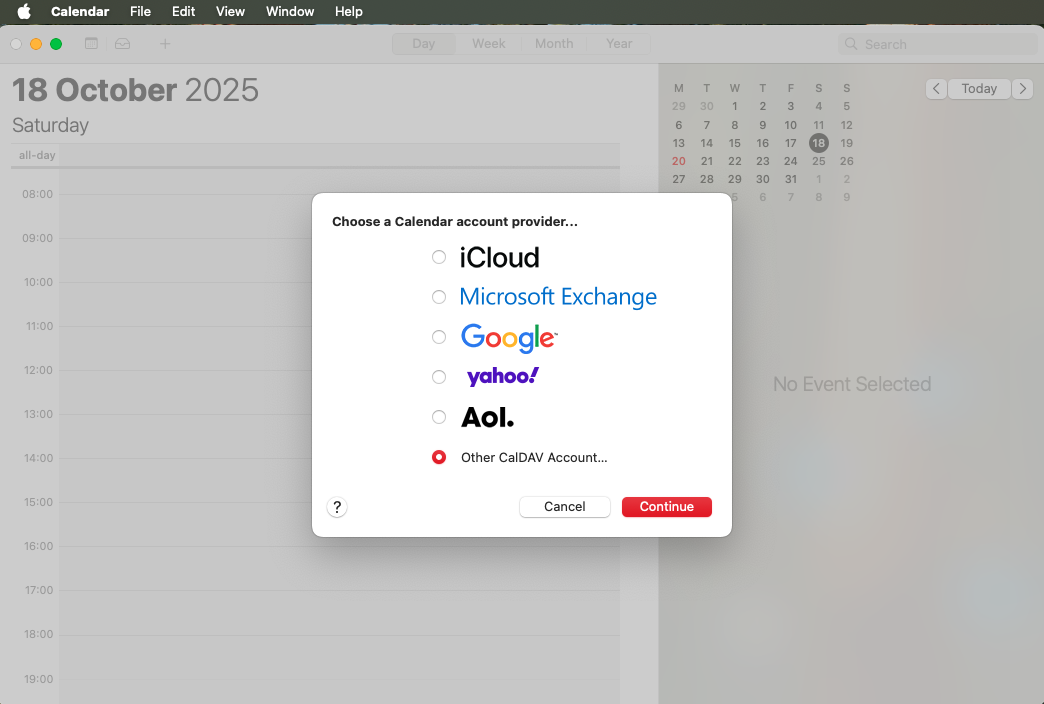
Pridėkite kalendoriaus paskyrą
Įveskite savo paskyros duomenis:
- Pasirinkite CalDAV paskyra Manual
- Email: Jūsų el. pašto adresas
- Slaptažodis: Jūsų programos slaptažodis (sugeneruokite Profilis → Programų slaptažodžiai) arba paskyros slaptažodis
- Serverio adresas:
caldav.lt
Spustelėkite "Prisijungti", kad tęstumėte.
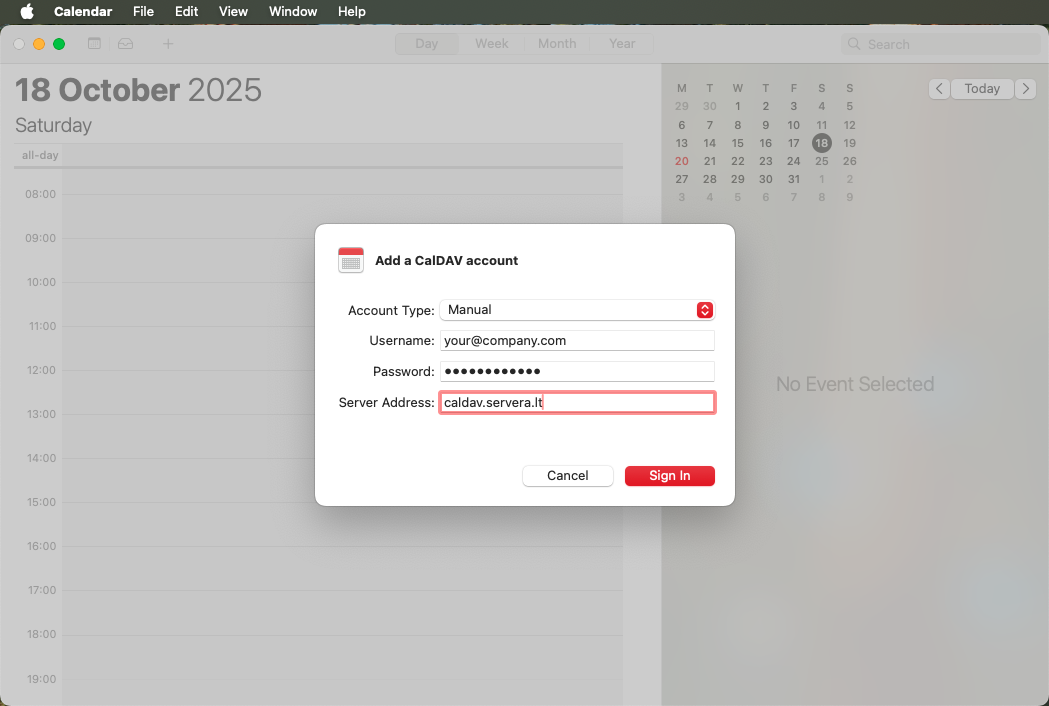
Tvirtinkite nustatymus
Spustelėkite "Pridėti" ir laukite patvirtinimo
Nustatyti kaip numatytąjį kalendorių (Neprivaloma)
Kad jūsų CalDAV kalendorius būtų numatytasis naujiems įvykiams, eikite į Kalendorius → Nustatymai → Bendra ir pasirinkite savo CalDAV kalendorių iš "Numatytasis kalendorius" išskleidžiamojo meniu.
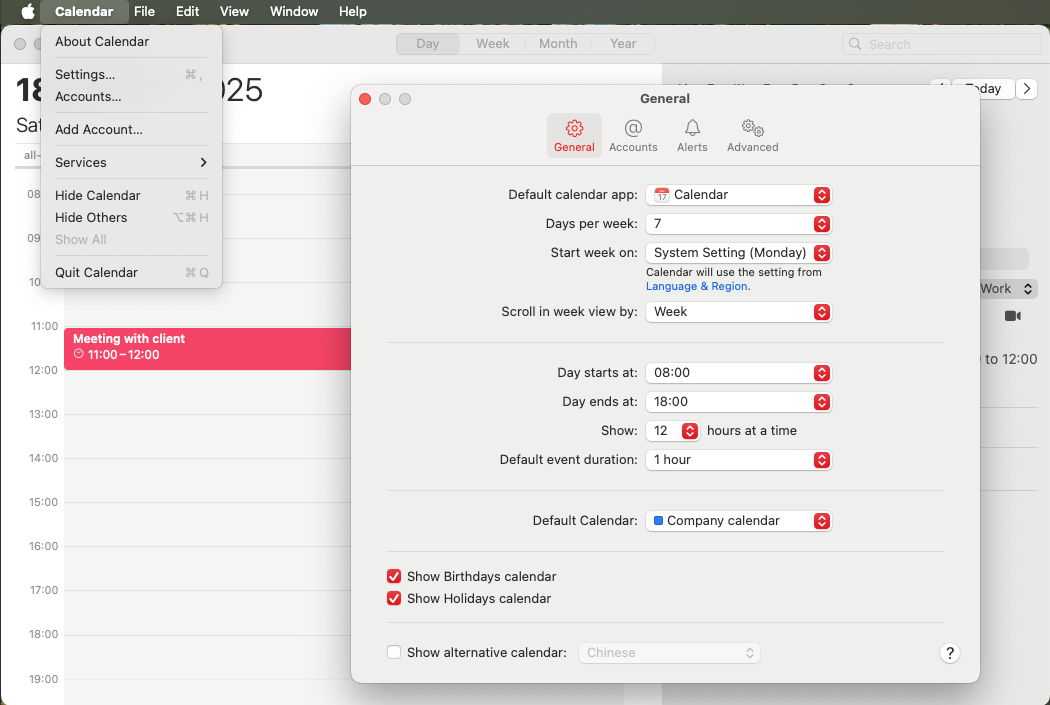
Nustatymas baigtas!
Jūsų Mac Calendar dabar sinchronizuotas su CalDAV Calendar. Visi jūsų įvykiai automatiškai sinchronizuojasis visuose Apple įrenginiuose.
iPhone / iPad Calendar Setup:
iOS turi įmontuotą CalDAV palaikymą, leidžiantį lengvai sinchronizuoti kalendorius su iPhone arba iPad.
Atidarykite nustatymus
Savo iPhone arba iPad atidarykite Nustatymai programą. Slinkite žemyn ir bakstelėkite Kalendorius, kad pasiektumėte kalendoriaus nustatymus.

Pridėkite paskyrą
Kalendoriaus nustatymuose bakstelėkite Kalendoriaus paskyros, kad valdytumėte savo kalendoriaus paskyras.

Pasirinkite CalDAV paskyrą
Bakstelėkite Pridėti paskyrą, tada pasirinkite Kita iš paskyrų tipų sąrašo.

Įveskite serverio informaciją
Bakstelėkite Pridėti CalDAV paskyrą, kad pradėtumėte konfigūruoti savo kalendoriaus ryšį.

Įrašykite ir sinchronizuokite
Įveskite savo paskyros duomenis:
- Serveris:
caldav.lt - Vartotojo vardas: Jūsų el. pašto adresas
- Slaptažodis: Jūsų programos slaptažodis (sugeneruokite Profilis → Programų slaptažodžiai) arba paskyros slaptažodis
- Aprašymas: CalDAV kalendorius (arba bet koks kitas jūsų pasirinktas pavadinimas)
Bakstelėkite "Toliau" patvirtinti ir prijungti.

Patvirtinkite ir sinchronizuokite
iOS patvirtins jūsų autorizaciją ir užmegs ryšį. Patvirtinus, bakstelėkite "Išsaugoti", kad užbaigtumėte sąranką. Jūsų CalDAV kalendorius dabar pasirodys kalendoriaus programoje!

Nustatyti kaip numatytąjį kalendorių (Neprivaloma)
Kad jūsų CalDAV kalendorius būtų numatytasis naujiems įvykiams, eikite į Nustatymai → Kalendorius → Numatytasis kalendorius ir pasirinkite savo CalDAV kalendorių iš sąrašo.

Nustatymas baigtas!
Android (DAVx⁵)
https://caldav.lt/caldav/
Microsoft Outlook
Outlook palaiko CalDAV per CalDAV Synchronizer plėtinį.
1 žingsnis: Įdiekite CalDAV Synchronizer
- Atsisiųskite CalDAV Synchronizer iš caldavsynchronizer.org
- Įdiekite plėtinį ir paleiskite Outlook iš naujo
- Paleiskite Outlook iš naujo po įdiegimo
- Matysite naują "CalDAV Synchronizer" skirtuką Outlook juostoje
2 žingsnis: Konfigūruokite CalDAV paskyrą
- Atidarykite Outlook ir spustelėkite "CalDAV Synchronizer" skirtuką
- Spustelėkite "Sinchronizavimo profiliai"
- Spustelėkite mygtuką "Pridėti naują profilį"
- Pasirinkite "Generic CalDAV/CardDAV" kaip profilio tipą
- Įveskite savo paskyros duomenis:
- Profilio pavadinimas: CalDAV kalendorius (arba bet koks kitas jūsų pasirinktas pavadinimas)
- Aplankas: Pasirinkite arba sukurkite kalendoriaus aplanką
- DAV URL:
https://caldav.lt/caldav/[your-username]/ - Vartotojo vardas: Jūsų CalDAV vartotojo vardas (el. paštas)
- Slaptažodis: Jūsų programos slaptažodis (rekomenduojama) arba paskyros slaptažodis
- Spustelėkite "Išbandyti arba atrasti nustatymus", kad patikrintumėte ryšį
- Jei pavyko, spustelėkite "Gerai", kad išsaugotumėte profilį
3 žingsnis: Konfigūruokite sinchronizavimo nustatymus
- Pasirinkite "Generic CalDAV/CardDAV" kaip profilio tipą
- Spustelėkite "Redaguoti", kad pakoreguotumėte nustatymus (neprivaloma)
- Pasirinkite sinchronizavimo režimą:
- Two-way: Sinchronizuoti pakeitimus abiem kryptimis (rekomenduojama)
- Outlook į serverį Tik įkelti iš Outlook
- Serveris į Outlook Tik atsisiųsti į Outlook
- Nustatykite konfliktų sprendimą:
- Spustelėkite "Gerai", kad išsaugotumėte nustatymus
4 žingsnis: Rankinis sinchronizavimas ir patikrinimas
- Spustelėkite mygtuką "Sinchronizuoti dabar", kad atliktumėte pradinį sinchronizavimą
- Laukite, kol sinchronizavimas užbaigtas (tikrinkite būsenos juostą)
- Atidarykite kalendoriaus aplanką Outlook ir patikrinkite, ar įvykiai sinchronizuojasi
- Sukurkite bandomąjį įvykį Outlook ir patikrinkite, ar jis pasirodo serveryje
Nustatymas baigtas!
Jūsų Outlook dabar sinchronizuojasi su CalDAV Calendar. Pakeitimai automatiškai sinchronizuojasi pagal jūsų nustatytą intervalą.
Tip: Galite pridėti kelias CalDAV paskyras sukurdami atskirus profilius CalDAV Synchronizer
Trikdžių šalinimas
Ryšys nepavyko?
- Dvigubai patikrinkite savo vartotojo vardą (turėtų būti jūsų el. pašto adresas)
- Patvirtinkite, kad slaptažodis teisingas
- Įsitikinkite, kad URL formatas:
https://caldav.lt/caldav/[username]/ - Tikrinkite, ar ugniasienė neblokuoja Outlook
Įvykiai nesinchronizuojami?
- Spustelėkite "Sinchronizuoti dabar" priverstiniam rankiniam sinchronizavimui
- Tikrinkite CalDAV Synchronizer žurnalą klaidų
- Patvirtinkite, kad sinchronizavimo intervalas nėra per ilgas
- Bandykite ištrinti ir atkurti profilį
Administratoriaus vadovas
Vartotojų valdymas
Valdykite organizacijos narius, grupes ir leidimus.
Pastaba: Norėdami pridėti naujų narių į savo organizaciją, naudokite kvietimų sistemą. Žr. skyrių Vartotojų kviečiimas žemiau, kur rasite išsamias instrukcijas.
Ką galite valdyti
Grupių valdymas
Grupės leidžia organizuoti narius ir valdyti leidimus masinių veiksmų būdu.
Geriausia praktika: Profesionalus patarimas: Naudokite grupes lengvesniam kalendoriaus bendrinimui su keliais žmonėmis vienu metu!
Grupės kūrimas
- Eikite į Valdymo skydas → Grupės
- Spustelėkite "Sukurti naują grupę"
- Įveskite grupės pavadinimą ir aprašymą
- Pridėkite narius į grupę
Kalendoriaus leidimai
Kalendoriaus leidimai kontroliuoja, ką vartotojai gali daryti su bendrinamais kalendoriais. Tai skiriasi nuo organizacijos vaidmenų.
Svarbu: Kalendoriaus leidimai nustatomi kiekvienam kalendoriui atskirai. Vartotojas gali turėti skirtingus leidimus skirtingiems kalendoriams.
Skaityti
Peržiūrėkite visus kalendoriaus įvykius su išsamia informacija, įskaitant pavadinimą, aprašymą, vietą, dalyvius ir laiką.
Rašyti
Visiškas įvykių kūrimo, keitimo ir ištrynimo valdymas. Vartotojai gali pridėti naujus įvykius, keisti esamus ir šalinti įvykius iš kalendoriaus.
Įprasti scenarijai
Asistentas valdo vykdomojo kalendorių
Suteikite asistentui Rašymo leidimą vykdomojo kalendoriui
Komandos kalendoriaus bendrinimas
Sukurkite grupę komandai ir suteikite Rašymo leidimą bendrinamam kalendoriui
Išteklių rezervavimas
Suteikite visiems vartotojams Rašymo leidimą susitikimų kambarių ištekliams
Organizacijos vaidmenys
Kiekvienas vartotojas priklauso organizacijai ir turi vieną iš trijų vaidmenų, kurie nustato jų administravimo leidimus.
Svarbu: Organizacijos vaidmenys kontroliuoja, kas gali valdyti organizaciją (narius, nustatymus). Tai skiriasi nuo kalendoriaus privilegijų, kurios kontroliuoja prieigą prie kalendoriaus duomenų.
Savininkas
Visiškas administracinis organizacijos valdymas.
- Valdyti visus nustatymus
- Kviesti/šalinti narius
- Keisti narių vaidmenis
- Ištrinti organizaciją
Administratorius
Valdyti narius ir nustatymus su kai kuriais apribojimais.
- Peržiūrėti nustatymus
- Kviesti narius
- Redaguoti narių informaciją
- Keisti vaidmenis (ribotai)
- Negali ištrinti organizacijos
Narys
Pagrindinis priėjimas su tik skaitoma organizacijos peržiūra.
- Peržiūrėti org. detales
- Matyti narių sąrašą
- Naudoti CalDAV įprastai
- Valdyti savo profilį
- Negali valdyti org.
Geriausia praktika
- Keli savininkai: Turėkite bent 2 savininkus, jei vienas neprieinamas
- Admin komandų vadovams: Paaukštinkite komandų vadovų į administratorius geresniam valdymui
- Narys pagal nutylėjimą: Laikykite daugumą vartotojų kaip narius saugumo sumetimais
Kalendorių ir išteklių valdymas (Savininkai ir Administratoriai)
Organizacijų savininkai ir administratoriai turi prieigą prie galingų filtravimo parinkčių peržiūrėdami kalendorius ir išteklius.
Peržiūros filtravimas
Kai pereinate į puslapius Kalendoriai arba Ištekliai, matysite viršuje filtro juostą, leidžiančią perjungti tarp:
Mano kalendoriai / Mano ištekliai
Rodo tik kalendorius arba išteklius, kuriuos jūs valdote. Tai yra numatytasis rodinys, kad būtų galima sutelkti dėmesį į jūsų paties elementus.
Visi kalendoriai / Visi ištekliai
Rodo kalendorius arba išteklius iš visų aktyvių narių jūsų organizacijoje. Naudokite tai, kad gautumėte organizacijos išteklių apžvalgą.
Statistikos atnaujinimas: Peržiūrint kalendorius, statistika (Viso kalendorių, Viso įvykių, Vid. įvykių/kalendorius) automatiškai atnaujinama atspindėti šiuo metu pasirinktą filtrą.
Pastaba: Paprasti nariai (ne administratoriai) nemato šių filtrų. Jie mato tik savo kalendorius ir išteklius bei tuos, kuriais su jais pasidalinta.
Vartotojų kviečimas į jūsų organizaciją
Organizacijos savininkai ir administratoriai gali pakviesti naujus vartotojus prisijungti prie organizacijos. Kvietimų sistema veda naujus vartotojus per supaprastintą registracijos procesą su iš anksto užpildyta informacija ir automatiniu organizacijos narystės suteikimu po el. pašto patvirtinimo.
Greitas veiksmas: Norėdami pakviesti narį, eikite į savo organizacijos valdymo skydelį ir spustelėkite mygtuką "Kviesti narį". Įveskite jų el. pašto adresą ir neprivalomą žinutę.
Kaip veikia kvietimo procesas
Kvietimas išsiųstas
Administratorius arba savininkas išsiunčia kvietimą įvesdamas gavėjo el. pašto adresą. Sistema sugeneruoja unikalią kvietimo nuorodą ir išsiunčia ją el. paštu.
Vartotojas spusteli kvietimo nuorodą
Kai gavėjas spusteli kvietimo nuorodą, jie automatiškai nukreipiami į Registracijos puslapį su iš anksto užpildytu ir užrakintu el. pašto adresu.
Iš anksto užpildyta: El. pašto adresas (tik skaitymui)
Automatiškai pasirinkta: Registracijos kortelė
Rodomas pranešimas: "Užsiregistruokite, kad priimtumėte kvietimą į [Organizacijos pavadinimas]"
Vartotojas sukuria paskyrą
Vartotojas užpildo registracijos formą. Jų el. paštas jau užpildytas, todėl jiems reikia tik pateikti:
- Vardas Pavardė
- Slaptažodis (mažiausiai 8 simboliai)
- Patvirtinti slaptažodį
- Priimti sąlygas ir privatumo politiką
- Užbaigti CAPTCHA patvirtinimą
Reikalingas el. pašto patvirtinimas
Užsiregistravus gausite patvirtinimo el. laišką. Spustelėkite nuorodą, kad suaktyvintumėte savo paskyrą ir pradėtumėte naudoti CalDAV.
Automatinis prisijungimas prie organizacijos
Kai vartotojas patvirtina savo el. pašto adresą, sistema automatiškai:
- Suaktyvina vartotojo paskyrą
- Apdoroja laukiantį kvietimą
- Prideda vartotoją prie organizacijos kaip Narį
- Suteikia prieigą prie organizacijos išteklių
Svarbios pastabos
El. paštas iš anksto užpildytas ir užrakintas
El. pašto adresas iš kvietimo automatiškai užpildomas registracijos formoje ir negali būti pakeistas. Tai užtikrina, kad kvietimą priima teisingas asmuo.
El. paštas yra vartotojo vardas
Sistema naudoja šiuolaikišką autentifikavimo būdą, kai jūsų el. pašto adresas tarnauja kaip jūsų vartotojo vardas. Registracijos metu nėra atskiro vartotojo vardo lauko.
Kvietimo galiojimo pabaiga
Kvietimų nuorodos baigiasi po tam tikro laikotarpio. Jei vartotojas bando naudoti pasibaigusią nuorodą, jie matys klaidos pranešimą ir turės susisiekti su administratoriumi dėl naujo kvietimo.
Saugumo funkcijos
Kvietimai naudoja saugius žetonus, registracijos metu reikalingas CAPTCHA patvirtinimas, o el. pašto patvirtinimas apsaugo nuo neleistino paskyros sukūrimo.
Trikdžių šalinimas
Spustelėjau kvietimo nuorodą, bet ji sako "Netinkamas arba pasibaigęs kvietimas"
Tai gali nutikti, jei:
- Pakvietimas nebegalioja (patikrinkite, kada jis buvo išsiųstas)
- Pakvietimas jau buvo priimtas
- Pakvietimas buvo atšauktas administratoriaus
Sprendimas: Susisiekite su savo organizacijos administratoriumi, kad išsiųstų naują kvietimą.
Užsiregistravau, bet negavau patvirtinimo el. laiško
- Patikrinkite savo šlamšto/nepageidaujamų laiškų aplanką
- Palaukite kelias minutes - el. pašto pristatymas gali užtrukti
- Patikrinkite, ar įvedėte teisingą el. pašto adresą
- Susisiekite su support@servera.lt, jei problema išlieka
Ar galiu naudoti kitą el. pašto adresą nei tą, kuris yra kvietime?
Ne, el. pašto adresas yra užrakintas ir negali būti pakeistas pakvietimo registracijos proceso metu. Tai užtikrina, kad pakvietimas būtų išsiųstas teisingam asmeniui.
Jei jums reikia naudoti kitą el. pašto adresą, paprašykite organizacijos administratoriaus išsiųsti naują pakvietimą į norimą el. pašto adresą.
Patvirtinau savo el. paštą, bet dar nesu organizacijoje
Organizacijos narystė turėtų būti automatinė po el. pašto patvirtinimo. Jei nematote organizacijos:
- Pabandykite atsijungti ir vėl prisijungti
- Išvalykite naršyklės talpyklą ir slapukus
- Susisiekite su organizacijos administratoriumi, kad patikrintų pakvietimo būseną
Vartotojo vadovas
Įvykių kūrimas
Kurkite įvykius iš bet kurio prijungto kalendoriaus kliento:
- Spustelėkite "Naujas įvykis" savo kalendoriaus kliente
- Įveskite įvykio pavadinimą, datą ir laiką
- Pridėkite vietą ir aprašymą
- Pakvieskite dalyvius el. paštu
- Nustatyti priminimus
- Išsaugoti įvykį
Kalendorių bendrinimas
Dalinkitės savo kalendoriumi su kolegomis:
- Spustelėkite dešiniuoju pelės mygtuku ant savo kalendoriaus
- Pasirinkite "Dalintis kalendoriumi" arba "Savybės"
- Pridėkite vartotojus arba grupes su atitinkamais leidimais
- Gavėjai dabar gali pasiekti jūsų kalendorių
Prenumerata bendrų kalendorių
Pasiekite su jumis bendrinamus kalendorius:
- Bendrinami kalendoriai automatiškai pasirodo jūsų kalendorių sąraše
- Galite juos rodyti/slėpti pagal poreikį
- Spalvų kodavimas skirtingiems kalendoriams lengvam atpažinimui
Žiniatinklio kalendoriaus rodinys
Peržiūrėkite savo kalendorius ir įvykius tiesiai savo naršyklėje su mūsų gražia interaktyvią kalendoriaus sąsaja.
Kalendoriaus rodinio pasiekimas
- Eikite į Kalendorių puslapį administravimo skydelyje
- Raskite kalendorių, kurį norite peržiūrėti, lentelėje
- Spustelėkite mygtuką "Peržiūrėti" (bendrintiems/tik skaitomiems kalendoriams) arba "Redaguoti", tada peržiūros režimą
- Kalendorius atsidaro gražiame mėnesio rodinyje su visais rodomais įvykiais
Kalendoriaus rodinio funkcijos
Matykite visus mėnesio įvykius švaraus tinklelio išdėstymu
Naršykite tarp mėnesių su mygtukais Ankstesnis/Kitas arba šokite į Šiandien
Spustelėkite bet kurį įvykį, kad peržiūrėtumėte visas detales, įskaitant vietą, aprašymą ir laiką
Įvykiai rodomi su oranžinio gradiento kortelėmis lengvam atpažinimui
Su jumis bendrinami kalendoriai rodo oranžinį "Bendrinamas" ženklelį
Matykite bendrą einamojo mėnesio įvykių skaičių akimirksniu
Pro patarimas: Naudokite žiniatinklio kalendoriaus rodinį greitai apžvelgti savo tvarkaraštį, o tada naudokite CalDAV klientą įvykiams kurti ir redaguoti.
Likti prisijungus su "Prisiminti mane"
Funkcija "Prisiminti mane" leidžia likti prisijungus prie CalDAV žiniatinklio sąsajos iki 30 dienų, net ir uždarius naršyklę.
Patogu: Pažymėkite "Prisiminti mane" varnelę prisijungiant, kad išvengtumėte slaptažodžio įvedimo kiekvieną kartą lankantis administravimo skydelyje.
Kaip tai veikia
- Kai prisijungiate su pažymėtu "Prisiminti mane", saugi autorizacija yra saugoma jūsų įrenginyje
- Ši autorizacija automatiškai jus prijungia atgal, kai grįžtate į svetainę
- Autorizacija galioja 30 dienų nuo paskutinio prisijungimo
- Galite likti prisijungę iki 5 įrenginių vienu metu
- Atsijungimas pašalina autorizaciją iš to įrenginio
Saugumo funkcijos
- Saugi saugykla: Autorizacija yra užšifruota ir saugiai saugoma
- Įrenginio sekimas: Kiekvienas įrenginys gauna savo unikalią autorizaciją
- Automatinis galiojimo pabaiga: Autorizacija automatiškai baigia galioti po 30 dienų
- Tinkamas atsijungimas: Atsijungus visiškai pašalinama autorizacija
Svarbu: Naudokite "Prisiminti mane" tik savo asmeniniuose įrenginiuose. Bendrintuose ar viešuose kompiuteriuose visada atsijunkite rankiniu būdu ir nepažymėkite šios parinkties.
Profilio valdymas
Pasiekite savo profilio puslapį adresu https://caldav.lt/profile, kad valdytumėte savo paskyros nustatymus, saugumą ir peržiūrėtumėte veiklos žurnalus.
Profilio skyriai
Atnaujinkite savo profilio informaciją, laiko juostą ir kontaktinius duomenis
Keisti slaptažodį, įjungti/išjungti 2FA, valdyti atsarginius kodus
Peržiūrėkite visus prisijungimo bandymus, sėkmingus ir nesėkmingus, su įrenginio informacija
Peržiūrėkite visus el. laiškus, kuriuos jums išsiuntė sistema (priminimus, perspėjimus ir kt.)
Konfigūruokite, kuriuos el. pašto pranešimus norite gauti
Eksportuokite savo duomenis arba visam laikui ištrinkite savo paskyrą
Prisijungimo istorija
Stebėkite savo paskyros saugumą peržiūrėdami visus prisijungimo bandymus. Prisijungimo istorija rodo:
- Data ir laikas: Kada įvyko prisijungimas (Europos formatu)
- Būsena: Sėkminga, Reikalingas 2FA arba Nepavyko (su priežastimi)
- IP adresas: Iš kur įvyko prisijungimas, įskaitant miestą ir šalį
- Įrenginio informacija: Naudojama naršyklė ir operacinė sistema
Saugumo patarimas: Reguliariai tikrinkite savo prisijungimo istoriją dėl įtartinos veiklos. Jei matote prisijungimus iš nepažįstamų vietų ar įrenginių, nedelsiant pakeiskite slaptažodį ir įjunkite 2FA.
El. pašto žurnalas
Peržiūrėkite visą sistemos jums išsiųstų el. laiškų istoriją. El. pašto žurnalo skirtukas jūsų profilyje rodo visus sistemos el. laiškus su paieškos filtru pagal tipą.
Galimi el. pašto tipai
Slaptažodžio atkūrimo užklausos
Užsiregistravus gausite patvirtinimo el. laišką. Spustelėkite nuorodą, kad suaktyvintumėte savo paskyrą ir pradėtumėte naudoti CalDAV.
Saugumo pranešimai dėl nesėkmingų prisijungimo bandymų
Kalendoriaus įvykių pranešimai
Artėjančių įvykių priminimo el. laiškai
Kalendoriaus bendrinimo pranešimai
Kvietimai prisijungti prie organizacijos
2FA atsarginio kodo naudojimo įspėjimai
Sveiki atvykę pranešimas naujiems vartotojams
Bendri sistemos pranešimai
Bendri priminimo el. laiškai
El. pašto konfigūracijos testavimo pranešimai
Įvairūs sistemos el. laiškai
Patarimas: Naudokite paieškos filtrą, kad greitai rastumėte konkrečius el. laiškų tipus. Kiekvienas el. laiškas rodo siuntėjo informaciją, temą, datą/laiką ir pristatymo būseną (išsiųsta/nepavyko).
Paskyros ištrynimas (apsaugotas 2FA)
Jei jums reikia visam laikui ištrinti savo paskyrą, galite tai padaryti iš Privatumo ir duomenų skirtuko savo profilyje.
Saugumo apsauga: Jei turite įjungtą dviejų veiksnių autentifikavimą, turėsite įvesti savo 2FA kodą (arba atsarginį kodą) papildomai prie slaptažodžio trinant savo paskyrą. Tai apsaugo nuo neleistino paskyros ištrynimo.
Paskyros ištrynimas yra negrįžtamas ir pašalins:
- Jūsų profilio informacija
- Visi jūsų kalendoriai ir įvykiai
- Visos bendrinamo kalendoriaus teisės
- Visos saugomos nuostatos ir nustatymai
El. pašto pranešimai
CalDAV informuoja jus apie svarbius kalendoriaus įvykius ir veiklą per automatinius el. pašto pranešimus. Gausite el. laiškus dėl įvykių priminimų, kalendoriaus bendrinimo atnaujinimų ir kitų svarbių pranešimų.
Įvykių priminimai
Niekada nepraleiskite svarbaus susitikimo ar paskyros! CalDAV automatiškai siunčia jums el. pašto priminimus apie artėjančius įvykius pagal signalizacijos nustatymus, kuriuos sukonfigūruojate savo kalendoriaus kliente. Veikia su VISAIS įrenginiais, įskaitant iPhone, iPad, Android, Mac, Windows ir Linux!
✨ Dabar visiškai suderinama su iPhone ir mobiliaisiais įrenginiais!
Mūsų el. pašto priminimų sistema buvo patobulinta, kad sklandžiai veiktų su visais kalendoriaus klientais:
- iPhone ir iPad: Veikia automatiškai - nereikia jokio specialaus nustatymo!
- Android: Visiškas palaikymas per DAVx⁵ ir vietines programas
- Darbalaukio klientai: Thunderbird, Apple Calendar, Outlook ir kt.
- Žaibiškai greitas: Priminimai tikrinami kas 15 sekundžių, kad būtų nedelsiant pristatyti
- Profesionalūs el. laiškai: Prekės ženklo dizainas su šiuolaikišku stiliumi
Kaip veikia įvykių priminimai
- 1. Sukurkite įvykį savo kalendoriaus kliente (iPhone, Android, Thunderbird, Mac Calendar ir kt.)
- 2. Nustatykite priminimą/signalizaciją įvykiui (pvz., 5 minutes, 15 minučių, 1 valandą, 1 dieną prieš)
- 3. Išsaugokite įvykį - jis automatiškai sinchronizuojamas su CalDAV serveriu
- 4. Gaukite el. pašto pranešimą numatytu priminimo laiku - pristatoma per kelias sekundes su ±1 sekundės tikslumu!
Priminimų nustatymas jūsų kalendoriaus kliente
Mozilla Thunderbird
- Kurkite arba redaguokite įvykį
- Raskite "Priminimo" išskleidžiamąjį sąrašą
- Pasirinkite, kada norite būti priminti (15 min, 30 min, 1 val., 1 diena, pasirinktinai)
- Išsaugokite įvykį
iPhone / iPad / Mac Calendar
- Kurkite arba redaguokite įvykį
- Bakstelėkite/Spustelėkite "Įspėjimas" arba "Aliarmas"
- Pasirinkite, kada norite būti priminti (5 min, 15 min, 30 min, 1 val. ir kt.)
- Išsaugokite įvykį
- ✓ Gausite el. laišką automatiškai!
Pastaba: Nereikia pasirinkti "El. pašto" tipo - visos signalizacijos suaktyvina el. pašto priminimus!
Google Calendar (via CalDAV)
- Kurkite arba redaguokite įvykį
- Spustelėkite "Pridėti pranešimą"
- Pasirinkite "El. paštas" kaip pranešimo tipą
- Pasirinkite priminimo laiką
- Išsaugokite įvykį
Android Calendar
- Atidarykite kalendoriaus programą (po to, kai nustatėte DAVx⁵)
- Kurkite arba redaguokite įvykį
- Bakstelėkite "Pridėti pranešimą"
- Pasirinkite priminimo laiką
- Išsaugokite įvykį
Kas įtraukta į priminimų el. laiškus
Profesionalūs prekės ženklo el. laiškai su oranžine gradiento antrašte ir visomis įvykio detalėmis:
Pro patarimas: Nustatykite kelis priminimus svarbiems įvykiams! Pavyzdžiui, nustatykite priminimus 1 dieną prieš (pasirengti) ir 15 minučių prieš (įsitikinti, kad būsite laiku).
Įprasti priminimo laikai
Sistemos veikimas - Paruošta produkcijai!
- Itin greitas planavimas: Tikrinama kas 15 sekundžių (4 kartus per minutę)
- Tikslus pristatymas: ±1 sekundės tikslumas numatytu priminimo laiku
- Mąstoma architektūra: Eilės sistema su 5 lygiagrečiais darbuotojais
- Patikimas pristatymas: Automatinis pakartojimas nesėkmės atveju su eksponentiniu atidėjimu
- Išvengia dublikatų: Kiekvienas priminimas išsiunčiamas tik vieną kartą
- Laiko sinchronizacija: Serverio laikas sinchronizuotas su NTP tikslumui
Įvykių priminimai bendrintiems kalendoriams
NAUJA FUNKCIJA: Kai kalendorius bendrinamas su grupe, visi grupės nariai automatiškai gauna įvykių priminimo el. laiškus!
Kas gauna priminimus?
- ✓ Įvykio savininkas: Asmuo, kuris sukūrė įvykį
- ✓ Tiesioginiai bendrinimo gavėjai: Vartotojai, su kuriais kalendorius tiesiogiai bendrinamas
- ✓ Grupės nariai: Visi grupės, turinčios prieigą prie kalendoriaus, nariai
Leidimų reikalavimai
Vartotojai turi turėti bent SKAITYMO leidimą kalendoriui, kad gautų įvykių priminimus. Tai užtikrina, kad tik autorizuoti komandos nariai yra informuojami apie įvykius.
Pavyzdinis scenarijus
Scenarijus: Vartotojas1 sukuria "Komandos kalendorių" ir bendrina jį su "Marketingo komandos" grupe.
Grupės nariai: Vartotojas2, Vartotojas3 ir Vartotojas4 visi yra Marketingo komandos grupėje.
Vartotojas1 sukuria įvykį "Komandos susitikimas" su 15 minučių priminimu.
Rezultatas: Visi 4 vartotojai (Vartotojas1, Vartotojas2, Vartotojas3, Vartotojas4) gauna priminimo el. laišką 15 minučių prieš susitikimą!
Pastaba: Sistema automatiškai stebi grupės narius ir kalendoriaus bendrinimo leidimus. Nereikia jokios papildomos konfigūracijos - tiesiog veikia!
Pastaba: El. pašto priminimai siunčiami papildomai prie bet kokių įrenginio pranešimų, kuriuos rodo jūsų kalendoriaus klientas. Tai užtikrina, kad niekada nepraleistumėte svarbių įvykių, net jei jūsų telefonas išjungtas ar atjungtas. Patikrinkite šlamšto aplanką jei negaunate priminimų el. laiškų.
Kalendoriaus bendrinimo pranešimai
Kai kas nors bendrina kalendorių su jumis, gausite automatinį el. pašto pranešimą, informuojantį apie naują kalendoriaus prieigą ir kokius leidimus turite.
Kada gausite bendrinimo pranešimus
- Kas nors suteikia jums prieigą prie savo kalendoriaus
- Esate pridėtas į grupę, turinčią kalendoriaus prieigą
- Jūsų leidimai kalendoriuje yra pakeisti
Kas įtraukta į bendrinimo el. laiškus
Jūsų leidimų supratimas
Galite peržiūrėti visus įvykius, bet negalite jų pridėti ar keisti
Galite kurti, keisti ir ištrinti įvykius šiame kalendoriuje
Galite matyti, kada asmuo užsiėmęs, bet ne įvykio detales
Prieiga prie bendrintų kalendorių
Gavus bendrinimo pranešimą, bendrinas kalendorius automatiškai pasirodys jūsų kalendoriaus kliente kitą kartą sinchronizuojant. Nereikia jį pridėti rankiniu būdu!
Automatinė sinchronizacija
- Gauti bendrinimo pranešimo el. laišką
- Atidarykite savo kalendoriaus klientą (Thunderbird, Apple Calendar ir kt.)
- Palaukite automatinio sinchronizavimo (arba priverskite rankinį sinchronizavimą)
- Bendrinas kalendorius pasirodo jūsų kalendorių sąraše
- Pradėkite peržiūrėti arba redaguoti (pagal jūsų leidimus)
Pro patarimas: Spalvokite bendrintus kalendorius kitaip nei asmeninius kalendorius, kad lengvai juos atskirtumėte vienu žvilgsniu!
Kiti el. pašto pranešimai
Be įvykių priminimų ir kalendoriaus bendrinimo, galite gauti kitus svarbius el. laiškus:
Kvietimas prisijungti prie organizacijos
Kai administratorius pakviečia jus prisijungti prie savo organizacijos, gausite pasveikinimo el. laišką su saugiu ryšiu registracijai užbaigti.
El. pašto patvirtinimas
Užsiregistravus gausite patvirtinimo el. laišką. Spustelėkite nuorodą, kad suaktyvintumėte savo paskyrą ir pradėtumėte naudoti CalDAV.
Slaptažodžio atstatymas
Jei pamiršote slaptažodį, paprašykite atstatymo ir gausite el. laišką su saugiu ryšiu, kad sukurtumėte naują slaptažodį.
Saugumo pranešimai
Svarbūs saugumo įspėjimai apie jūsų paskyrą, pavyzdžiui, prisijungimas iš naujo įrenginio ar įtartina veikla (kai įjungta).
El. pašto pristatymo patarimai
- Patikrinkite šlamšto aplanką: Kartais el. laiškai gali būti filtruojami kaip šlamštas jūsų el. pašto paslaugų teikėjo
- Pridėti į kontaktus: Pridėkite caldav@servera.lt į savo kontaktus, kad užtikrintumėte pristatymą
- Įtraukti domeną į baltąjį sąrašą: Paprašykite IT komandos įtraukti el. laiškus iš servera.lt į baltąjį sąrašą
- Patikrinkite el. pašto adresą: Įsitikinkite, kad jūsų el. pašto adresas CalDAV profilio nustatymuose yra teisingas
Organizacijai skirtas el. pašto pristatymas
Jūsų organizacija gali konfigūruoti savo SMTP serverį, kad siųstų el. laiškus iš savo domeno, o ne iš numatytojo CalDAV el. pašto adreso. Tai pagerina el. laiškų pristatymo patikimumą ir prekės ženklo nuoseklumą.
Pasirinkto SMTP privalumai
- Geresnis pristatymo patikimumas: El. laiškai iš jūsų domeno mažiau tikėtina bus pažymėti kaip šlamštas
- Prekės ženklo nuoseklumas: Pranešimai siunčiami iš jūsų organizacijos el. pašto adreso
- Pasitikėjimas: Gavėjai atpažįsta el. laiškus iš jūsų domeno
- Kontrolė: Naudokite esamą el. pašto infrastruktūrą ir politikas
Pavyzdys: Vietoj el. laiškų gavimo iš caldav@servera.lt, jūsų vartotojai gali gauti pranešimus iš calendar@yourcompany.com
Pastaba: Šią funkciją turi sukonfigūruoti jūsų organizacijos savininkas ar administratorius. Susisiekite su administratoriumi, jei norite, kad jūsų organizacija naudotų pasirinktinį el. pašto pristatymą.
SMTP konfigūracijos testavimas (administratoriams)
Konfigūruojant pasirinktinius SMTP nustatymus, organizacijos savininkai ir administratoriai gali siųsti bandomuosius el. laiškus, kad patikrintų, ar konfigūracija veikia teisingai.
Išmanusis numatymas: Kai spustelėjate "Siųsti bandomąjį el. laišką", el. pašto adresas automatiškai nustatomas į info@jusudomenas.com (naudojant jūsų SMTP domeną), todėl testavimas tampa greitas ir patogus.
Vis tiek galite įvesti bet kurį el. pašto adresą, į kurį norite siųsti testą.
Dviejų faktorių autentifikavimas (2FA)
Dviejų faktorių autentifikavimas (2FA) prideda papildomą saugumo lygį jūsų paskyrai, reikalaudamas patvirtinimo kodo iš jūsų mobiliojo įrenginio kartu su slaptažodžiu prisijungiant. Tai apsaugo jūsų paskyrą net jei jūsų slaptažodis yra pavojuje.
Kodėl naudoti 2FA?
- Patobulintas saugumas: Apsaugo nuo slaptažodžio vagystės ir sukčiavimo atakų
- Įrenginio patvirtinimas: Tik įrenginiai su jūsų autentifikavimo programa gali prisijungti
- Ramybė: Žinokite, kad jūsų kalendoriaus duomenys yra saugūs
- Atsarginė prieiga: Naudokite atsarginius kodus, jei prarasite įrenginį
Dviejų faktorių autentifikavimo įjungimas
Atlikite šiuos veiksmus, kad įjungtumėte 2FA savo paskyroje. Jums reikės išmaniojo telefono su įdiegta autentifikavimo programa.
Rekomenduojamos autentifikavimo programos
Įjungimo procesas
Įdiekite autentifikavimo programą
Atsisiųskite ir įdiekite vieną iš rekomenduojamų autentifikavimo programų iš savo įrenginio programų parduotuvės (Google Play arba Apple App Store).
Prisijunkite prie savo paskyros
Eikite į profilio puslapį ir prisijunkite su savo el. paštu ir slaptažodžiu.
Pereikite į saugumo nustatymus
Spustelėkite skirtuką "Saugumas" profilio nustatymuose.
Spustelėkite "Įjungti dviejų faktorių autentifikavimą"
Raskite 2FA skyrių ir spustelėkite mygtuką "Įjungti dviejų faktorių autentifikavimą".
Nuskaitykite QR kodą
QR kodas pasirodys jūsų ekrane. Atidarykite autentifikavimo programą ir:
- Bakstelėkite "+" arba "Pridėti" mygtuką savo autentifikavimo programoje
- Pasirinkite "Nuskaityti QR kodą" arba "Nuskaityti brūkšninį kodą"
- Nukreipkite telefono kamerą į QR kodą ekrane
- Paskyra bus pridėta automatiškai
Įveskite patvirtinimo kodą
Jūsų autentifikavimo programa dabar rodys 6 skaitmenų kodą, kuris keičiasi kas 30 sekundžių. Įveskite šį kodą patvirtinimo lauke ir spustelėkite "Patvirtinti ir įjungti".
Išsaugokite atsarginius kodus
Įjungus 2FA, bus pateikti 10 atsarginių kodų. Tai vienkartiniai kodai, kuriuos galite naudoti, jei prarasite prieigą prie autentifikavimo programos.
Prisijungimas su dviejų faktorių autentifikacija
Kai 2FA įjungta, prisijungimo procesas apima papildomą žingsnį tapatybės patikrinimui.
Prisijungimo procesas su 2FA
-
1
Įveskite el. pašto adresą ir slaptažodį Kaip įprasta prisijungimo puslapyje įveskite savo el. pašto adresą ir slaptažodį
-
2
Užbaigti CAPTCHA patvirtinimą Užpildykite CAPTCHA patvirtinimą
-
3
Atidarykite autentifikavimo programą Atidarykite autentifikavimo programą ir raskite 6 skaitmenų kodą CalDAV kalendoriui
-
4
Įveskite 6 skaitmenų kodą Įveskite 6 skaitmenų kodą pasirodžiusiame 2FA lauke
-
5
Spustelėkite "Prisijungti" Spustelėkite "Prisijungti", kad užbaigtumėte prisijungimą
Laikas ribotas: 6 skaitmenų kodas keičiasi kas 30 sekundžių. Būtinai įveskite jį prieš pasibaigiant galiojimo laikui!
Praradote įrenginį?
Jei neturite prieigos prie autentifikavimo programos, vietoj 6 skaitmenų kodo galite naudoti vieną iš atsarginių kodų. Įveskite atsarginį kodą formatu XXXX-XXXX.
Atsarginiai kodai
Atsarginiai kodai yra vienkartiniai kodai, leidžiantys pasiekti paskyrą, jei prarasite telefoną arba negalėsite pasiekti autentifikavimo programos.
Ką turite žinoti
- Įjungus 2FA gausite 10 atsarginių kodų
- Kiekvienas kodas gali būti panaudotas tik vieną kartą
- Formatas:
XXXX-XXXX - Naudokite juos kaip įprastą 2FA kodą prisijungimo metu
Svarbūs saugumo patarimai
- Saugokite atsarginius kodus saugioje vietoje
- Nesidalinkite jais su niekuo
- Laikykite juos neprisijungę prie interneto (atspausdinti arba slaptažodžių tvarkyklėje)
- Generuokite iš naujo, jei baigėsi arba įtariate kompromitavimą
Atsarginio kodo naudojimas
- Prisijunkite su savo el. paštu ir slaptažodžiu
- Kai bus paprašyta 2FA kodo, vietoj to įveskite atsarginį kodą
- Naudokite formatą XXXX-XXXX (su brūkšneliu arba be jo)
- Spustelėkite "Prisijungti"
Atsarginių kodų generavimas iš naujo
Jei panaudojote daugumą atsarginių kodų arba norite sugeneruoti naujus dėl saugumo priežasčių:
- Eikite į Profilis → Saugumas puslapį
- Spustelėkite "Generuoti atsarginius kodus iš naujo"
- Įveskite slaptažodį patvirtinimui
- Išsaugokite naują 10 atsarginių kodų rinkinį
Įspėjimas: Atsarginių kodų generavimas iš naujo panaikins visus ankstesnius kodus. Įsitikinkite, kad atnaujinote saugomus atsarginius kodus!
Dviejų faktorių autentifikavimo išjungimas
Jei reikia išjungti 2FA (nerekomenduojama, nebent būtina):
- Eikite į Profilis → Saugumas
- Raskite dviejų faktorių autentifikavimo skyrių
- Spustelėkite "Išjungti 2FA"
- Įveskite savo slaptažodį patvirtinimui
- Spustelėkite "Išjungti 2FA" patvirtinimo dialoge
Saugumo pranešimas: 2FA išjungimas sumažina jūsų paskyros saugumą. Jūsų paskyra bus apsaugota tik slaptažodžiu, todėl taps pažeidžiama slaptažodžio vagystės ar sukčiavimo atakoms.
2FA problemų sprendimas
Patvirtinimo kodas neveikia
Išbandykite šiuos sprendimus:
- Patikrinkite, kad jūsų telefono laikas nustatytas į automatinį (tinklo teikiamą laiką)
- Įsitikinkite, kad įvedate naujausią kodą (jie keičiasi kas 30 sekundžių)
- Patikrinkite, ar naudojate teisingą paskyrą savo autentifikavimo programoje
- Pabandykite naudoti atsarginį kodą
Praradau telefoną su autentifikavimo programa
Turite dvi galimybes:
- Naudokite atsarginį kodą: Įveskite vieną iš išsaugotų atsarginių kodų, kad prisijungtumėte
- Susisiekite su palaikymu: Jei neturite atsarginių kodų, rašykite el. laišką support@servera.lt su savo paskyros duomenimis pagalbai gauti
Gavau naują telefoną - kaip perkelti 2FA?
Norėdami perkelti 2FA į naują įrenginį:
- Prisijunkite prie savo paskyros naudodami seno telefono autentifikatorių arba atsarginį kodą
- Eikite į Profilis → Saugumas
- Išjunkite 2FA (reikės slaptažodžio)
- Įdiekite autentifikavimo programą naujame telefone
- Vėl įjunkite 2FA ir nuskaitykite naują QR kodą nauju telefonu
- Išsaugokite naują atsarginių kodų rinkinį
Kodas baigiasi per greitai
TOTP kodai (laiko pagrįstas vienkartinis slaptažodis) keičiasi kas 30 sekundžių pagal dizainą. Tai saugumo funkcija. Norėdami išvengti skirtojo laiko problemų:
- Turėkite autentifikavimo programą paruoštą prieš pradėdami prisijungimo procesą
- Palaukite naujo kodo (kuris ką tik pasirodė) prieš jį įvesdami
- Įveskite kodą greitai arba nukopijuokite-įklijuokite jį, jei jūsų programa tai palaiko
Baigėsi atsarginiai kodai
Galite generuoti naujus atsarginius kodus:
- Prisijunkite prie savo paskyros (naudodami autentifikavimo programą)
- Eikite į Profilis → Saugumas
- Spustelėkite "Generuoti atsarginius kodus iš naujo"
- Įveskite slaptažodį patvirtinimui
- Saugiai išsaugokite naują 10 atsarginių kodų rinkinį
Svarbu: Seni atsarginiai kodai nebeveiks po generavimo iš naujo.
Geriausios 2FA praktikos
- Nedelsiant išsaugokite atsarginius kodus, kai įjungiate 2FA
- Saugokite atsarginius kodus saugiai - naudokite slaptažodžių tvarkyklę arba atspausdinkite juos ir laikykite saugioje vietoje
- Sinchronizuokite telefono laiką su automatišku/tinklo laiku
- Naudokite patikimą autentifikavimo programą iš patikimo tiekėjo
- Generuokite atsarginius kodus iš naujo, jei įtariate, kad jie gali būti pažeisti
- Neišjunkite 2FA, nebent būtinai reikalinga
Problemų sprendimas
Nepavyksta prisijungti prie serverio
- Patikrinkite savo vartotojo vardą ir slaptažodį
- Patvirtinkite, kad naudojate teisingą serverio URL: https://caldav.lt
- Patikrinkite savo interneto ryšį
- Pabandykite naudoti pilną CalDAV kelią:
https://caldav.lt/caldav/[vartotojo_vardas]/
Įvykiai nesinchronizuojami
- Patikrinkite, ar jūsų klientas palaiko automatinį sinchronizavimą
- Priverskite rankinį sinchronizavimą savo kalendoriaus kliente
- Patikrinkite, ar yra sinchronizavimo klaidų savo kliento nustatymuose
- Pabandykite pašalinti ir vėl pridėti paskyrą
SSL sertifikato klaidos
- Įsitikinkite, kad naudojate HTTPS serverio URL
- Tikrinkite, ar jūsų įrenginio data ir laikas teisingi
- Atnaujinkite kalendoriaus klientą į naujausią versiją
Dažniausiai užduodami klausimai
Viskas, ką jums reikia žinoti apie CalDAV kalendorių
Vis dar turite klausimų?
Mūsų pagalbos komanda pasiruošusi jums padėti pradėti.
Susisiekti su pagalba